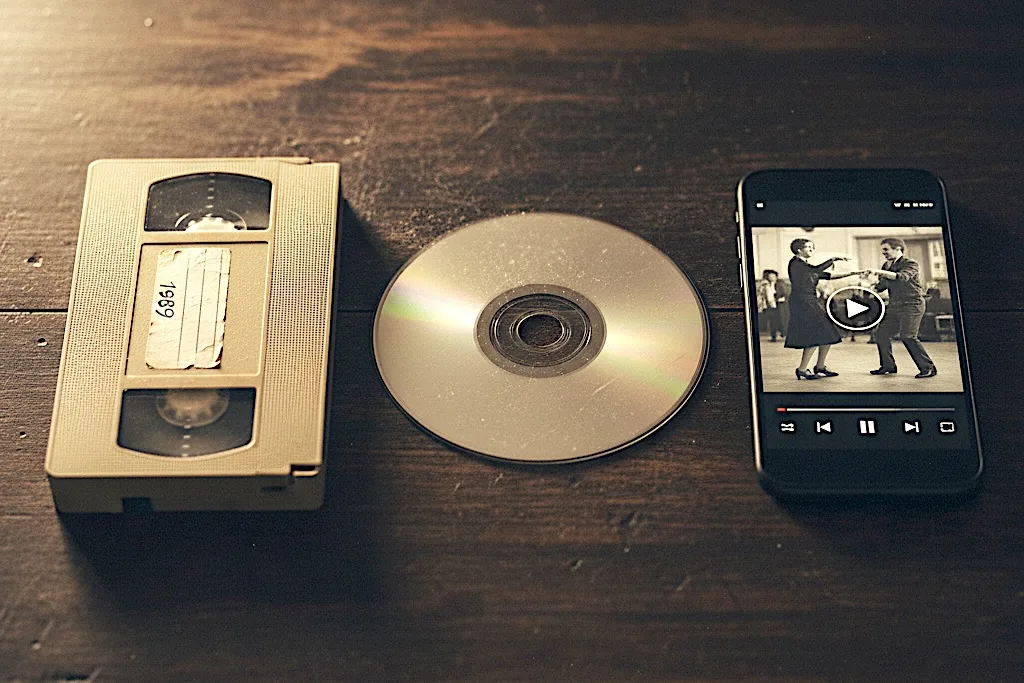
Synovec si vzpomněl, že když mu bylo 9 let, natočil jsem ho u nich doma i s celou rodinou na video. Rád by se k tomu záznamu dostal.
Rok 1989, tehdy VHS kazeta, dnes nedostupná. Její obsah jsme naštěstí před 10 lety převedli už na DVD. Teď mělo stačit ho jen zkonvertovat do přijatelného formátu a nějak zpřístupnit.
Dnes je synovci 46. Věděl jsem, že když se to teď nepovede, příště už nebude. Takové záběry se už nevrátí. Zmizí spolu se zastaralými formáty i špatně uloženým diskem.
Netušil jsem navíc, že převedení DVD na mp4 se změní z jednoho kroku na deset.
📑 Obsah článku
- 💡 Krok 1 – Dlouho chystaný nápad
- 🔎 Krok 2 – Alespoň nějak dobrý začátek
- 💿 Krok 3 – První pokus o přečtení
- 🖥️ Krok 4 – Další pokus s iMacem
- 🔌 Krok 5 – Připojení DVD čtečky k dřív používanému MacBooku poprvé
- 🔄 Krok 6 – Připojení DVD čtečky k dřív používanému MacBooku podruhé
- ▶️ Krok 7 – Spouštění DVD videí bez DVD
- 🎞️ Krok 8 – Konverze vob do mp4
- ☁️ Krok 9 – Výběr úložiště
- 📤 Krok 10 – Splnění slibu
- ✅ Závěr – Co si z toho vzít
💡 Krok 1 – Dlouho chystaný nápad
Myšlenka stáhnout ta videa z DVD do počítače mě pronásledovala už těch celých deset let. Až minulý týden mi ji připomenul někdo další.
Taky jsem si myslel, jak snadno to půjde dnes. Bláhová představa.
🔎 Krok 2 – Alespoň nějak dobrý začátek
Většina věcí během let nějak opustí svá místa. Kde by pak to DVD být mělo, prostě není. Ani nikde jinde. Co teď? Začne dotazování, zda ho nemá někdo jiný. Neměl.
Naštěstí jsem se dozvěděl o další kopii uložené pečlivěji jinde. Tu jsem za tři dny od informace o její existenci držel v rukou.
💿 Krok 3 – První pokus o přečtení
Myslel jsem, že bude stačit tu kopii pustit v extermí čtečce DVD připojené k mému novému MacBooku. Nestačilo. Můj současný MacBook už není ten předchozí MacBook. Tomu ta čtečka ještě vyhovovala. Ten nový ji vůbec neviděl.
Aha, nemá driver. Ou, drivery pro čtečku model 2007 už neexistují. Čtečka tedy nejspíš skončí v konteneru s elektroodpadem.
🖥️ Krok 4 – Další pokus s iMacem
Tomu DVD by tedy mělo stačit zasunout ho do stejného iMacu, ve kterém se pouštěla i jeho původní kopie.
Nestačilo. Historický iMac z roku 2011 to DVD sice už viděl, ale teď oznamoval, že na něm nic není a můžu ho zas jen něčím přepsat. To jsem radši nezkoušel.
🔌 Krok 5 – Připojení DVD čtečky k dřív používanému MacBooku poprvé
Vzpomněl jsem si, že ta čtečka přeci fungovala s mým předchozím MacBookem docela dobře a že ten MacBook ještě někde je. Čtečku jsem tedy znovu vrátil do hry a šel hledat ten starší MacBook.
První pokus nevyšel. Oživený MacBook sice naběhl, ale nebyl to ten správný. Tenhle byl můj první, nejstarší, s klávesnicí před lety propláchnutou vínem. Nefungovala ani teď.
🔄 Krok 6 – Připojení DVD čtečky k dřív používanému MacBooku podruhé
Druhý pokus už se správným MacBookem čtečku DVD ukázal hned. Dokonce okamžitě spustil i obsah prvního videa. Potom mi na DVD ukázal dvě složky a soubory v podivných formátech vob.
Ty složky se ale už do MacBooku daly přenést. Ta správná složka byla VIDEO_TS a ty vob soubory byly ta hledaná videa.
▶️ Krok 7 – Spouštění DVD videí bez DVD
Další otázka byla, čím ta vob videa na počítači otevřít.
Jednoduchá rada z internetu – pomocí VLC Media Player od VideoLAN. Fungovalo to hned.
🎞️ Krok 8 – Konverze vob do mp4
Teď už se jen zbavit toho divného formátu a dostat ta dvě videa do obvyklého .mp4. Ten má být dostupný ve všech obvyklých systémech desktopů i mobilů. Po několika pokusech to pro mou jednorázovou potřebu jednoznačně vyhrál Mp4.to.
Sice ta konverze trvala pro každý soubor kolem jedné hodiny, ale výsledek stál za to. Po dokončení byly ve stejné složce vedle sebe původní vob a konečně už i dva zbrusu nové a fungující soubory v mp4.
☁️ Krok 9 – Výběr úložiště
Teď už zbývalo vybrat nejlepší místo pro uložení a zpřístupnění obou videí. Už delší dobu se mi líbí Basic pCloud.
Má svůj vestavěný prohlížeč uložených obrázků i videí a taky jednoduché nastavování sdílení. Stačilo tedy počkat pár minut, než se tam ty 2 GB nahrály.
📤 Krok 10 – Splnění slibu
Odeslání odkazu na složku – synovci i všem dalším, komu to udělá radost. Najdou tam fotografie přední a zadní strany DVD obalu a dvě uložená videa. Ta si teď můžou jednoduše pouštět kdekoliv, kdykoliv a na čemkoliv, co dnes používají a ještě dlouho používat budou.
✅ Závěr – Co si z toho vzít
Digitální archivy nejsou věčné – formáty zastarají, zařízení přestanou číst, disky se ztratí. Ale pokud je starý MacBook někde ve skříni a DVD čtečka z roku 2007 v krabici na elektro, ještě chvíli s kontejnerem počkej. Můžou ukázat jeden poslední užitečný výkon.
A až to uděláš – nahraj to do cloudu. Hned. Příště nemusí záložní kopie existovat.